
Wichtige Einstellungen die du als erstes vornehmen musst.
Wichtige Hinweise:
Du bist mit dem Benutzer „freebie“ eingeloggt. Dieser Benutzer ist jedem, der das 30 Minuten Startup gekauft hat, bekannt. Du musst also sofort einen neuen Benutzer anlegen und den bestehenden löschen. Machst du das nicht, haben andere User möglicherweise Zugriff auf deine Website.
Deine Website befindet sich nach der Installation im Wartungsmodus. Nur Eingeloggte User können momentan die Website sehen. Weiter unten erfährst du, wie du den Wartungsmodus abstellen kannst.
Einen neuen Benutzer anlegen
Wenn du noch nicht eingeloggt bist, dann logge dich jetzt in deinen Adminbereich ein.
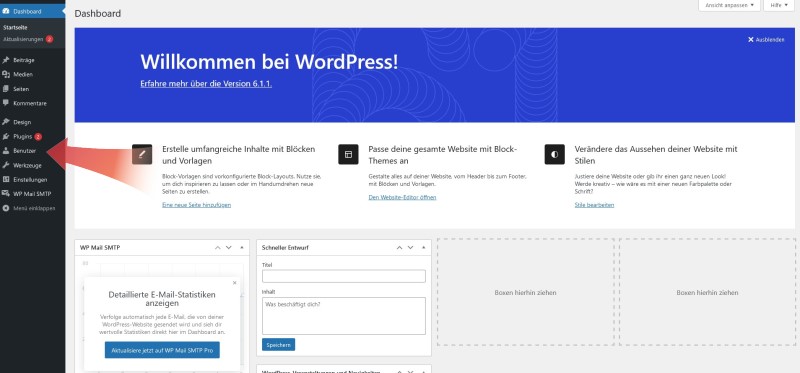
Klicke im linken Bereich auf Benutzer.
Es öffnet sich die Benutzerverwaltung. Hier kannst du neue Benutzer anlegen und bestehende bearbeiten oder löschen.

Klicke jetzt ganz oben im Fenster auf „Neu hinzufügen“ (siehe Pfeil).
Du gelangst auf die Seite „Neuen Benutzer hinzufügen“.
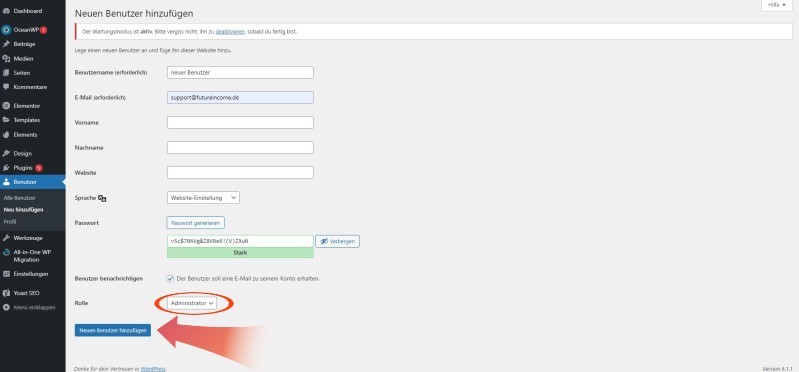
In diesem Fenster musst du die Daten des neuen Benutzers eingeben. Benutzername und E-Mail sind erforderlich, der Rest ist optional. Die Sprache kannst du so lassen.
Beim Passwort hast du die Möglichkeit selbst eins zu vergeben oder ein sehr sicheres Passwort generieren zu lassen.
Wenn du den Haken bei „Benutzer benachrichtigen“ lässt, bekommst du eine E-Mail an obige Adresse.
Bei Rolle musst du unbedingt „Administrator“ auswählen. Sonst hast du später keinen Vollzugriff auf dein Backend.
Abschließend klickst du noch auf „Neuen Benutzer hinzufügen“. Fertig.
Hier siehst du wieder alle angelegten Benutzer. Hier muss dein neuer Benutzer mit aufgeführt sein.
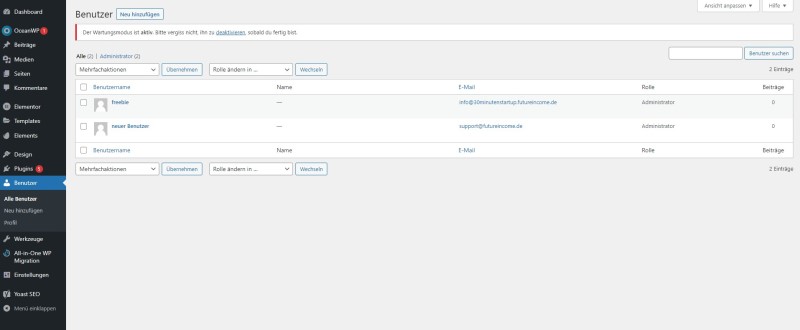
Jetzt kannst du dich abmelden, und mit deinem neuen Benutzer anmelden. Im nächsten Schritt zeige ich dir, wie du den Benutzer „freebie“ löschen kannst.
Benutzer löschen
Einen Benutzer kannst du nur löschen, wenn dieser Benutzer nicht eingeloggt ist.
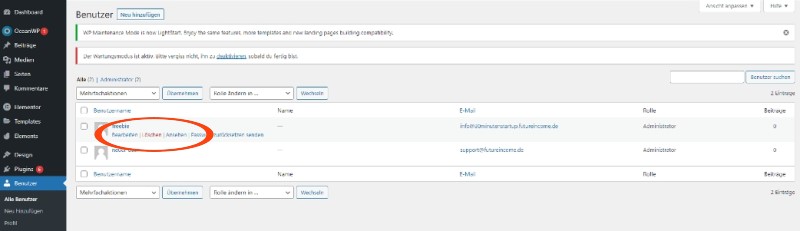
Wenn noch nicht geschehen, logge dich jetzt mit deinem neuen Benutzer ein und klicke in der linken Spalte auf Benutzer. Wenn du mit der Maus über den Benutzernamen fährst, erscheint ein kleines Menü.
Hier klickst du auf löschen.
Es öffnet sich folgende Seite.
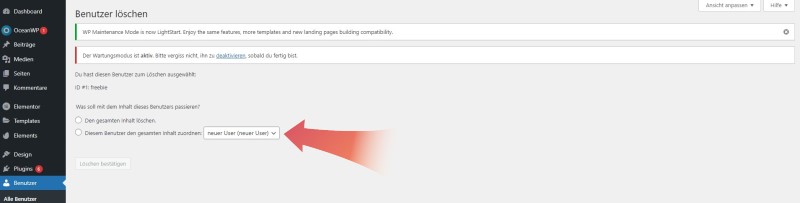
Hier musst du auswählen, was mit den Daten des zu löschenden Benutzers passieren soll.
Du musst auf jeden Fall die zweite Option „Diesem Benutzer den gesamten Inhalt zuordnen“ auswählen.
Wenn du „Den gesamten Inhalt löschen“ auswählst, sind die Website-Daten alle weg. Und du beginnst mit einer leeren Seite.
Zuletzt musst du noch den Benutzer auswählen, dem die Daten zugeordnet werden sollen (siehe Pfeil).
Klick jetzt auf den Auswahlbutton vor dem Text, wähle den Benutzer aus und klicke anschließend auf „Löschen bestätigen“.
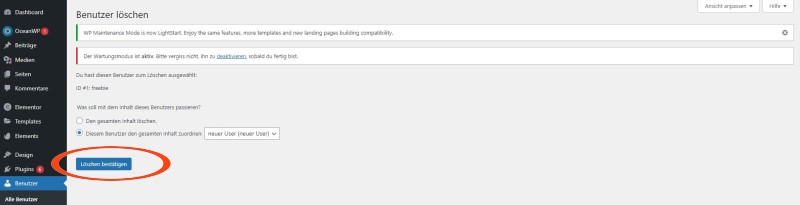
Jetzt hast du nur noch deinen angelegten Benutzer und keiner außer dir kennt die Login-Daten.
Damit hast du den wichtigsten Schritt abgeschlossen.
Site-Einstellungen
Jetzt musst du noch einige Site-Einstellungen vornehmen.

Klicke im linken Bereich auf Einstellungen.
Es erscheint das Fenster Einstellungen>Allgemein

Hier sind nur die ersten 5 Punkte wichtig. Die restlichen Einstellungen kannst du so belassen.
Titel der Website: gib hier einen aussagekräftigen Titel für deine Website ein.
Untertitel: gib hier eine Beschreibung deiner Website ein.
WordPress-Adresse (URL): hier sollte bereits die URL deiner Website eingetragen sein. Ist das nicht der Fall, korrigiere hier bitte die URL.
Website-Adresse (URL): hier sollte die gleiche URL eingetragen sein wie oben.
Administrator-E-Mail-Adresse: trage hier deine E-Mail Adresse ein, die du für Admin-Zwecke verwenden möchtest. An diese Adresse sendet WordPress Status-E-Mails.
Beachte hier unbedingt den Hinweistext.
Abschließend klickst du unten noch auf „Änderungen speichern“.
Wartungsmodus deaktivieren
Wenn du deine Website fertiggestellt hast, musst du nur noch den Wartungsmodus deaktivieren.
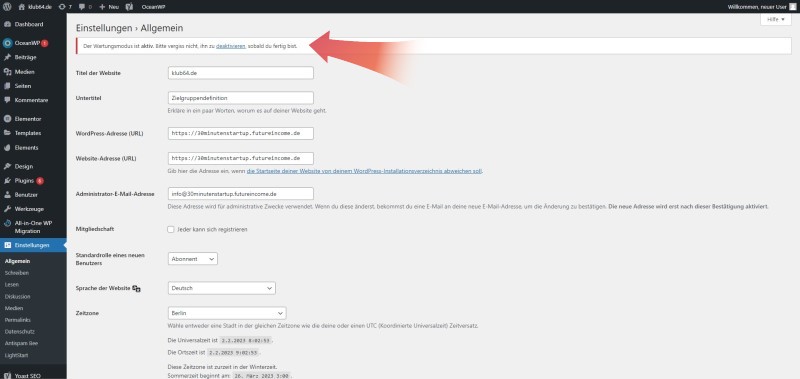
Solange der Wartungsmodus aktiv ist, wird auf jeder Seite diese Meldung (siehe Pfeil) eingeblendet. Klicke hier auf „deaktivieren“ und es öffnet sich die Einstellseite von „LightStart“.

Klicke zuerst auf den Radio-Button „Inaktiv“ (1).
Danach klickst du unten auf „Einstellungen speichern“ (2).
Jetzt ist der Wartungsmodus deaktiviert und deine Besucher können deine Website sehen.
Gratuliere, du hast die wichtigsten Einstellungen an deiner Website abgeschlossen. Jetzt kannst du dich den Inhalten deiner Webseiten widmen.
Rechtliche Hinweise & Disclaimer
Dieser Beitrag wurde nach bestem Wissen recherchiert und erstellt.
Der Autor kann jedoch keine Haftung für Ideen, Konzepte, Empfehlungen, Sachverhalte übernehmen. Die publizierten Werbemaßnahmen sind als Denkanstöße zu verstehen, um jeweils zu eigenen Lösungen zu gelangen. Werbemodelle im Internet unterliegen einem schnellen Wechsel der Gegebenheiten, Präferenzen der Anwender, den jeweils geltenden juristischen Voraussetzungen, Bedingungen und müssen deshalb regelmäßig an die aktuellen Konditionen angepasst werden.
Informiere Dich grundsätzlich über gesetzliche Vorschriften, technische – sowie kaufmännische Erfordernisse. Konsultiere vor konkreten Vorhaben einen fachkundigen Berater Deiner Wahl.
Als Leserin und Leser dieses Beitrags, möchte ich Dich ausdrücklich darauf hinweisen, dass keine Erfolgsgarantien gewährleistet werden können. Auch kann keinerlei Verantwortung für jegliche Art von Folgen, die Dir oder anderen Lesern im Zusammenhang mit dem Inhalt dieses Beitrags entstehen, übernommen werden. Der Leser ist für die aus diesem Beitrag resultierenden Ideen und Aktionen selbst verantwortlich. Der Text enthält Affiliatelinks, die mit einem * gekennzeichnet sind. Kaufst du ein Angebot über diesen Link, bekomme ich vom Anbieter eine Provision. Dadurch kann ich dir mein Wissen kostenlos zur Verfügung stellen. Der Preis der Angebote erhöht sich für dich dadurch nicht.