
Willkommen zum WordPress Mini-Kurs
Hier erfährst du, wie einfach es ist, mit dem OceanWP Theme und Elementor deine Website zu gestallten.
Arbeite den Kurs unbedingt durch, den die darin beschriebenen Änderungen musst du auf jeden Fall durchführen.
Dein eigenes Logo einfügen
Falls noch nicht geschehen, log dich jetzt in deinen WordPress Adminbereich ein.
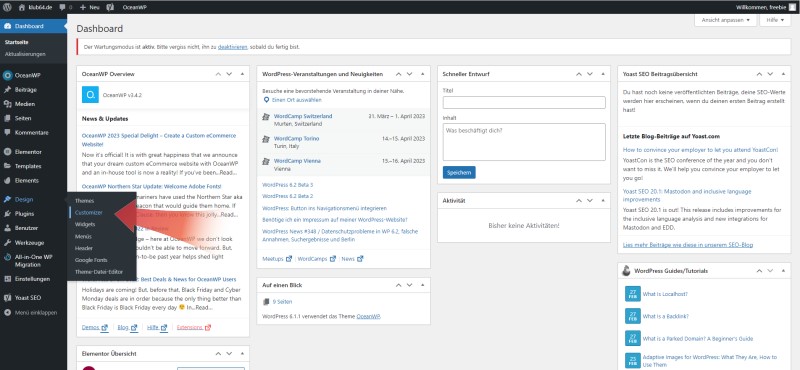
Klicke in der linken Spalte auf „Design“ und dann im Aufklapp-Menü auf „Customizer“ (siehe Pfeil).
Es öffnet sich der Customizer. Hier kannst du alle Einstellungen für deine Website vornehmen. Ich zeige dir jetzt, wie du dein eigenes Logo einfügen kannst.

Dazu musst du als erstes in der linken Spalte auf „Header“ klicken (siehe Pfeil).
Daraufhin öffnet sich das Header-Menü.
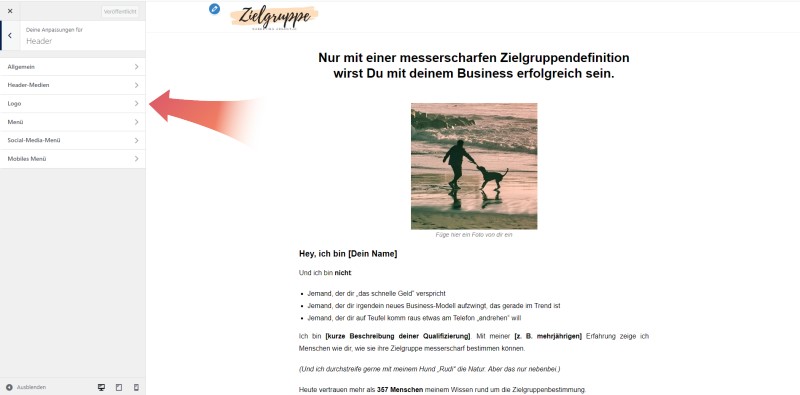
Hier klickst du auf „Logo“ (siehe Pfeil).
Die Ansicht wechselt in das Logo-Menü.
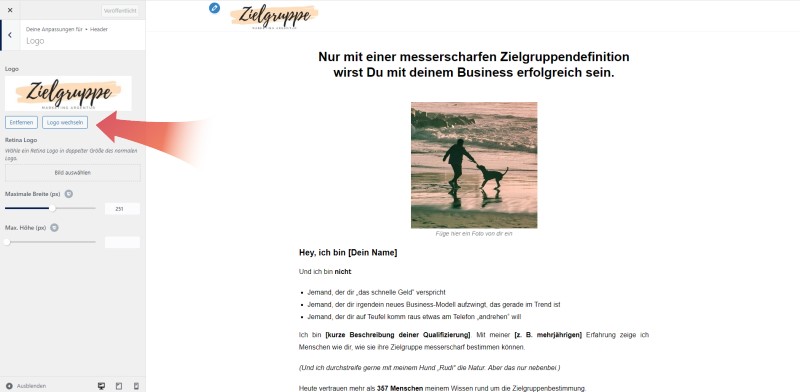
Hier kannst du dein Logo nach deinen Vorstellungen bearbeiten. Um das Logo zu wechseln, klickst du jetzt auf den Button „Logo wechseln“ (siehe Pfeil).
Es öffnet sich das Dateiauswahl Fenster. Hier siehst du die bereits hochgeladenen Bilder deiner Website.
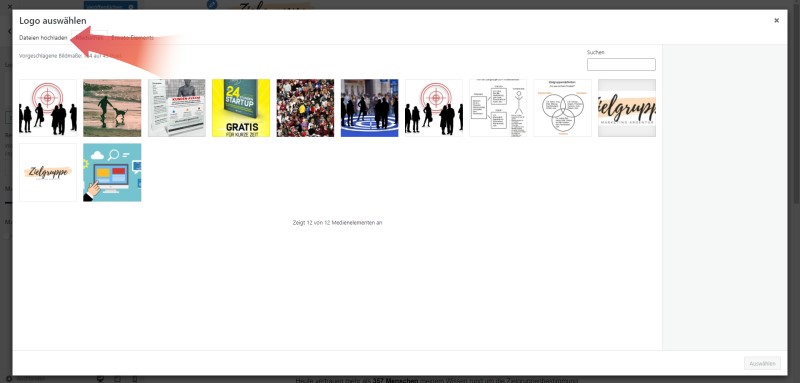
Um ein neues Logo hochzuladen musst du auf „Dateien hochladen“ klicken (siehe Pfeil).
Die Ansicht wechselt in den Upload-Bereich.
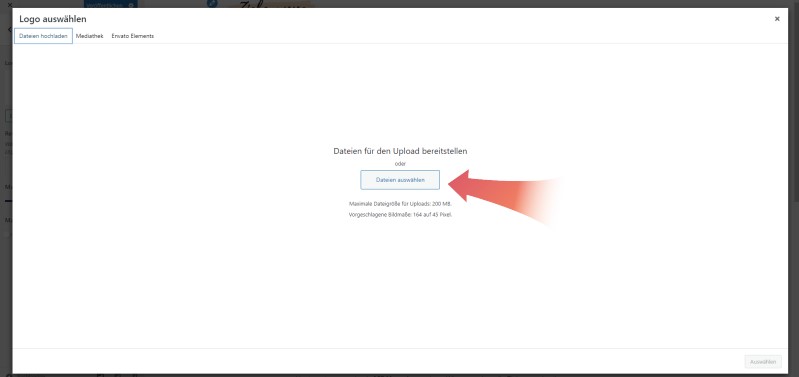
In diesem Fenster klickst du auf „Dateien auswählen“ (siehe Pfeil).
Es öffnet sich das Dateiauswahl Fenster.
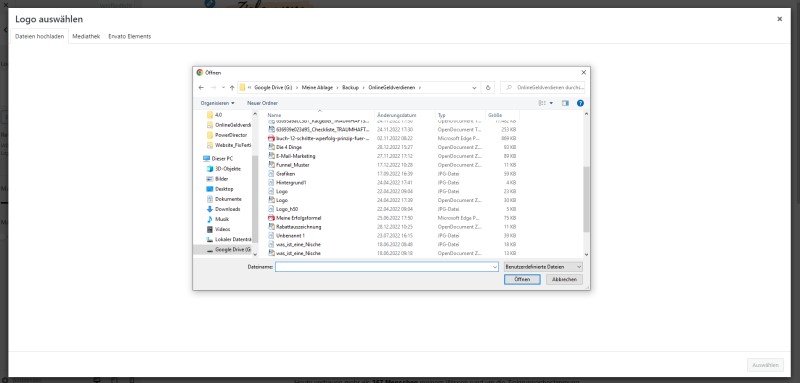
Hier wählst du dein Logo aus und klickst auf „öffnen“.
Es öffnet sich wieder die Mediathek und dein Logo ist oben links eingefügt und ausgewählt. Das erkennst du an dem blauen Rahmen und dem Haken.
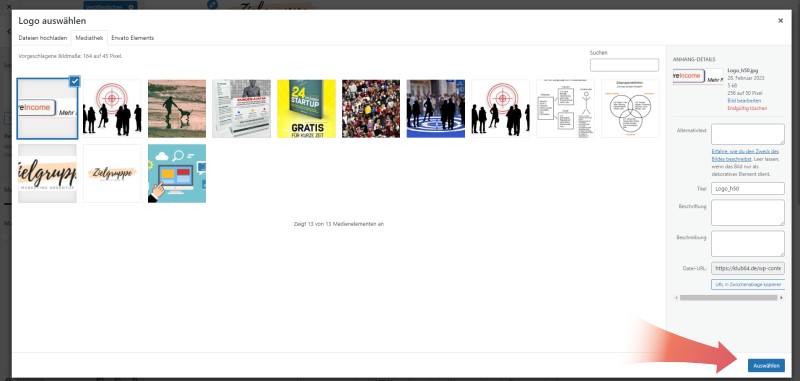
Klicke jetzt auf „Auswählen“ (siehe Pfeil).
Es öffnet sich das Fenster „Bild zuschneiden“.
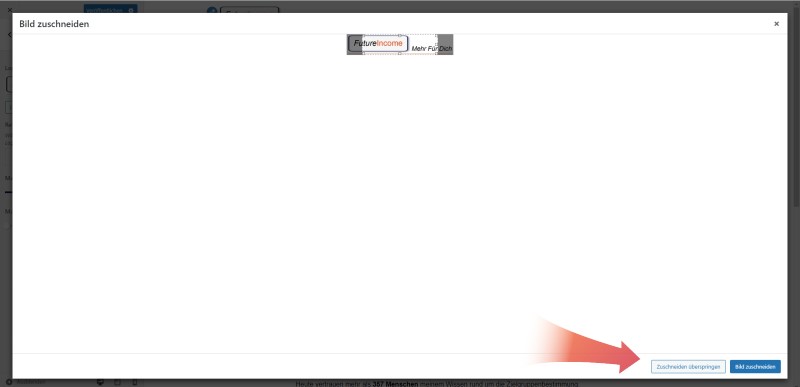
Hier kannst du ganz einfach dein Logo zuschneiden, wenn du willst. Nutze dafür einfach die Ziehpunkte in deinem Bild. Wenn du fertig bist, klickst du auf „Zuschneiden überspringen“ dein Bild wird ohne Änderung übernommen, oder auf „Bild zuschneiden“ und dein Bild wird zugeschnitten übernommen (siehe Pfeil).
Danach siehst du wieder die Vorschau deiner Seite.
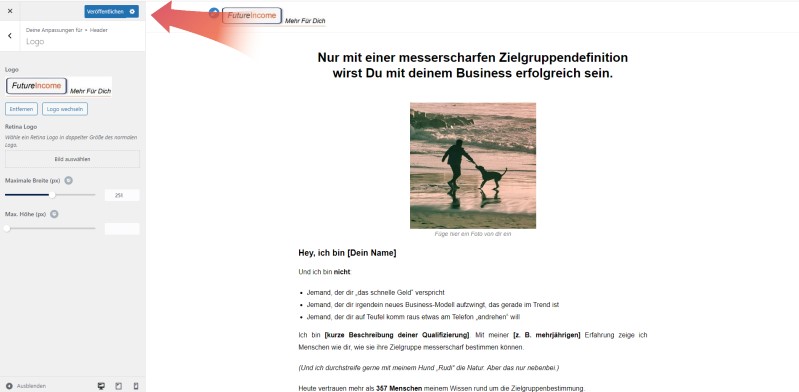
Wenn du mit dem Ergebnis einverstanden bist, klickst du zum Schluss noch oben links auf „Veröffentlichen“ (siehe Pfeil). Damit wird dein Logo auf der Seite gespeichert.
Gratulation, du hast dein Logo erfolgreich eingebunden.
Wenn du jetzt oben links auf das Kreuz klickst, gelangst du wieder zurück auf dein Dashboard.
Dein Anmeldeformular
In diesem Abschnitt zeige ich dir, wie du dein Anmeldeformular auf der Angebotsseite einfügen kannst. Dies ist extrem wichtig, da sich deine Leser sonst nicht für deinen Newsletter eintragen können.
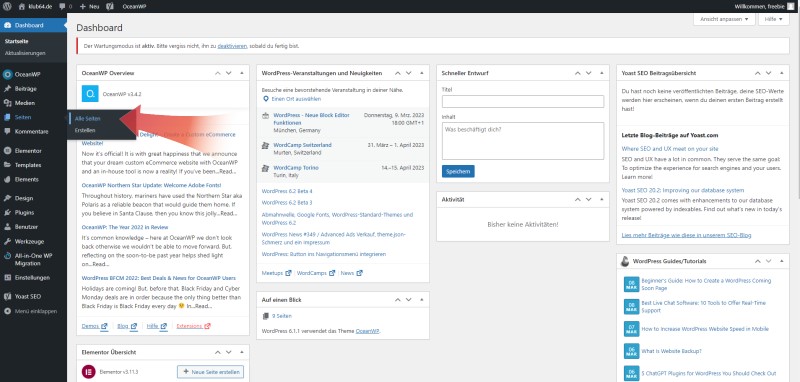
Im Adminbereich fährst du mit der Maus links auf „Seiten“ und klickst auf „alle Seiten“ (siehe Pfeil).
Auf dieser Seite siehst du alle Seiten, die es bei deiner Website gibt.

Das Eintrageformular befindet sich auf der Angebot-Seite. Bewege den Mauspfeil in die Spalte „Angebot“. Dort werden sofort zusätzliche Punkte sichtbar. Klicke jetzt auf „Mit Elementor bearbeiten“ (siehe Pfeil).
Die Seite wird nun im Bearbeitungsmodus geöffnet.
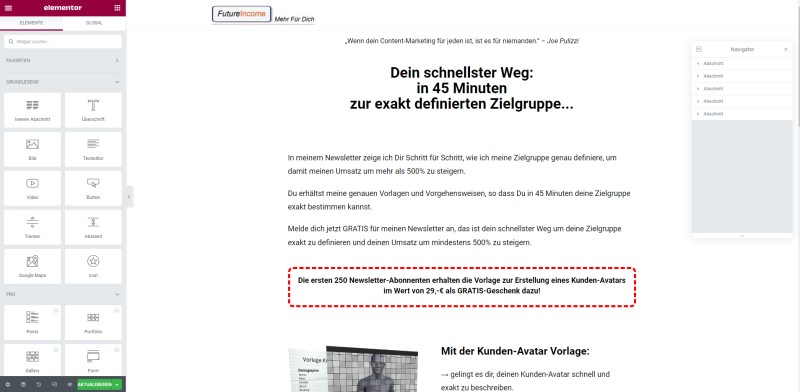
Jetzt kannst du alle Inhalte bearbeiten. Inhalte löschen oder hinzufügen.
Scrolle jetzt auf der Seite nach unten, bis das Eintrageformular sichtbar ist (siehe rote Markierung).
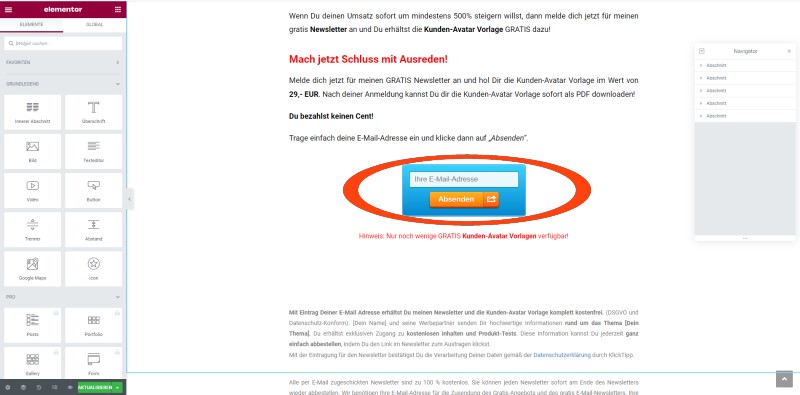
Bewege jetzt den Mauspfeil auf das Eintrageformular (siehe Markierung).
Wenn du mit dem Mauspfeil über dem Element (Bezeichnung in Elementor) bist, erscheint ein blauer Rahmen um das Element. Zusätzlich wird in der rechten Ecke des Elements ein Stiftsymbol eingeblendet.
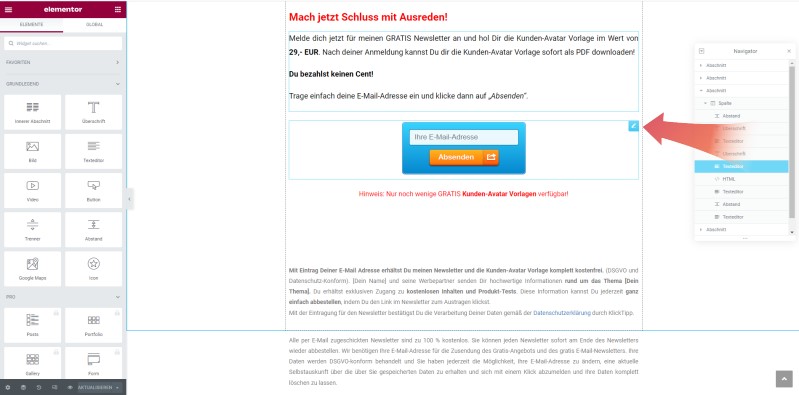
Klicke jetzt auf das Stiftsymbol.
Es öffnet sich der Bearbeitungsbereich auf der linken Seite (siehe Pfeil).
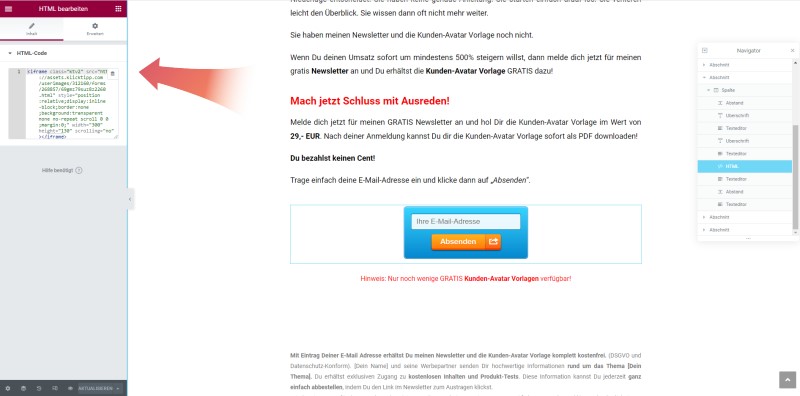
Hier musst du den HTML-Code, den du in deinem E-Mail Marketing Programm erzeugen musst, einfügen.
Lösch also jetzt den Inhalt indem du den ganzen Text markierst und auf deiner Tastatur auf Entfernen drückst.
In das leere Fenster fügst du jetzt deinen Code ein.
Nachdem du deinen HTML-Code eingefügt hast, klickst du noch auf den grünen Button „AKTUALISIEREN“ (siehe Pfeil 1). Damit werden deine Änderungen gespeichert.
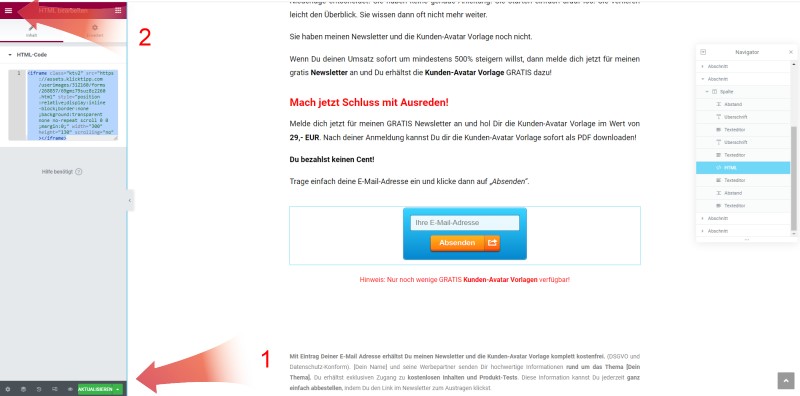
Jetzt kannst du den Bearbeitungsmodus wieder verlassen. Dazu klickst du ganz oben links (siehe Pfeil 2) auf die 3 Striche.
Das Seiten Menü wechselt in die folgende Ansicht.
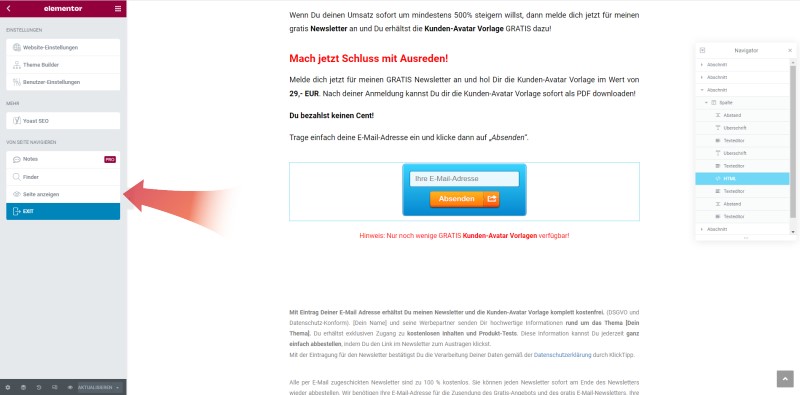
Klicke hier auf „Seite anzeigen“ (siehe Pfeil).
Dadurch wird der Bearbeitungsmodus verlassen und du siehst die Seite so, wie sie auch deine Besucher sehen.
Hier kannst du die Seite noch einmal überprüfen. Ich empfehle dir auch das Eintrageformular zu testen.
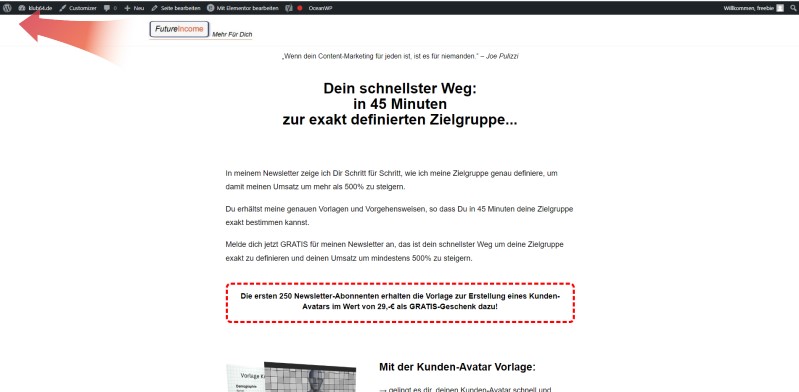
Wenn du jetzt noch auf das WordPress Zeichen oben links klickst (siehe Pfeil), kommst du wieder zurück zum WordPress Dashboard.
Dein Impressum und Deine Datenschutzerklärung
Wichtiger Hinweis: Ich bin kein Rechtsanwalt und darf dir darum hier keine Rechtsberatung geben. Wenn du Fragen zur Rechtssicherheit deiner Website hast, wende dich unbedingt an einen Anwalt.
Ich lasse mich von RA Sören Siebert beraten. Außerdem nutze ich den Projektmanager von eRecht24 um mein Impressum und meine Datenschutzerklärung abmahnsicher zu erstellen. Diesen Service kann ich dir absolut empfehlen.
Für kostenlose Informationen zum Leistungsumfang von eRecht24 klicke hier.*
Die mitgelieferten Seiten für Impressum und Datenschutz sind nur mit Mustertexten gefüllt. Du musst diese Seiten unbedingt anpassen. Wie du das machen kannst, zeige ich dir jetzt.
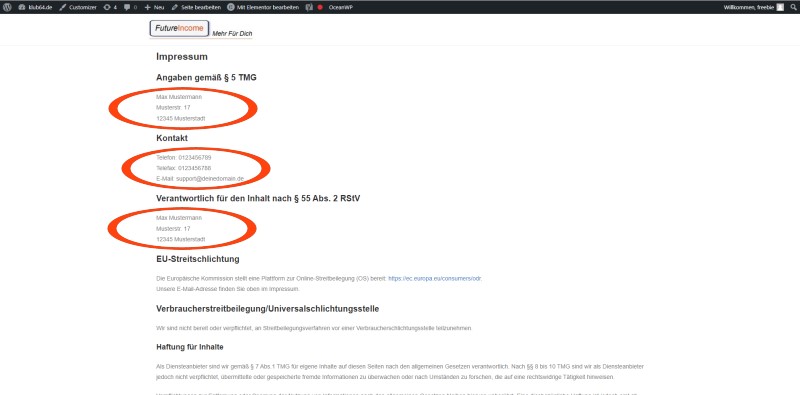
Wenn noch nicht geschehen, log dich jetzt in den Adminbereich ein. Öffne danach bitte die Seite „Impressum“. Die rot markierten Bereiche musst du mit deinen Inhalten füllen.
Wenn du die Seite nicht im Bearbeitungsmodus geöffnet hast, klicke bitte in der oberen Menüleiste auf „Mit Elementor bearbeiten“ (siehe Pfeil).
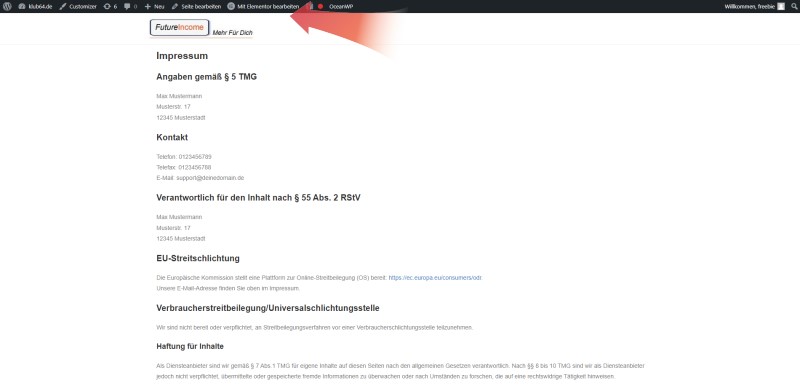
Die Ansicht wechselt daraufhin in den Bearbeitungsmodus.
Im Bearbeitungsmodus musst du einmal in den Textbereich klicken.
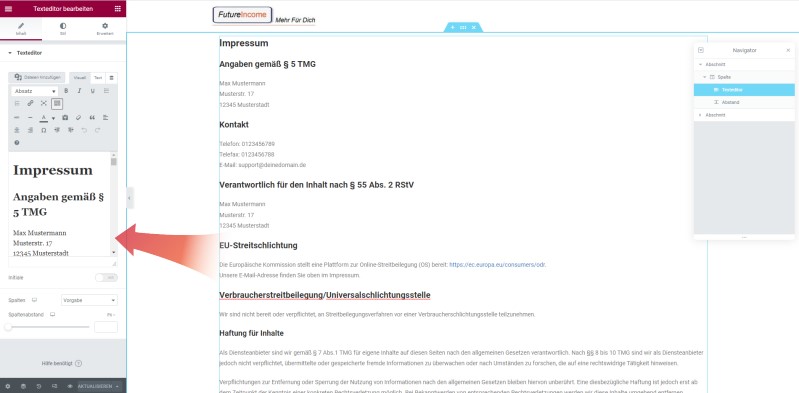
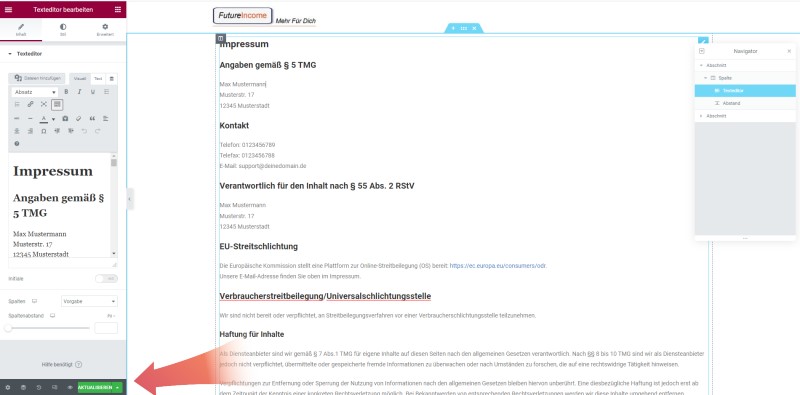
Dadurch erscheint im linken Bereich der Texteditor (siehe Pfeil).
Du kannst den Inhalt entweder im Texteditor (linke Seite) oder direkt im Textbereich (dazu nochmal in den Textbereich klicken, der Cursor beginnt zu blinken) bearbeiten.
Passe die markierten Textteile an und klicke anschließend auf „Aktualisieren“ (siehe Pfeil).
Öffne nun noch die Seite „Datenschutz“ und nimm die notwendigen Änderungen vor.
Du hast jetzt die rechtlichen Anforderungen umgesetzt.
Bei der Erstellung dieser beiden Seiten kann man eine Menge falsch machen. Dadurch ist eine Vielzahl von Websites abmahngefährdet. Wenn du hier auf der sicheren Seite sein willst, hol dir unbedingt Hilfe bei einem Rechtsanwalt.
Für kostenlose Informationen über eRecht24 klicke jetzt hier.*
Trage deinen Affiliate Link ein
Auf der Dankeseite habe ich ein A.M.O.R.-Produkt platziert. Hier handelt es sich um ein Affiliate-Produkt. Damit du die Provision bekommst, musst du den Affiliate-Link bearbeiten (deine Digistore ID eintragen). Wie das geht, zeige ich dir in diesem Abschnitt.
Wenn du nicht im Adminbereich eingeloggt bist, mach das jetzt.
Danach fahre mit dem Mauspfeil im linken Menü auf Werkzeuge und klicke im Aufklappmenü auf den Eintrag „Redirection“ (siehe Pfeil).
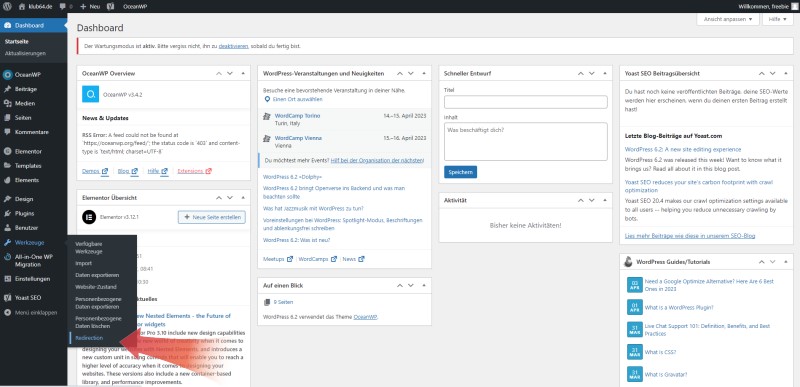
Redirection ist ein Plugin, das es ermöglicht, URL-Weiterleitungen zu erstellen. In der Affiliate-Szene ist es üblich, seine Affiliate-Links zu verschleiern. Das klappt mit Redirection ganz einfach.
Es öffnet sich die Seite „Weiterleitungen“ (Redirection).
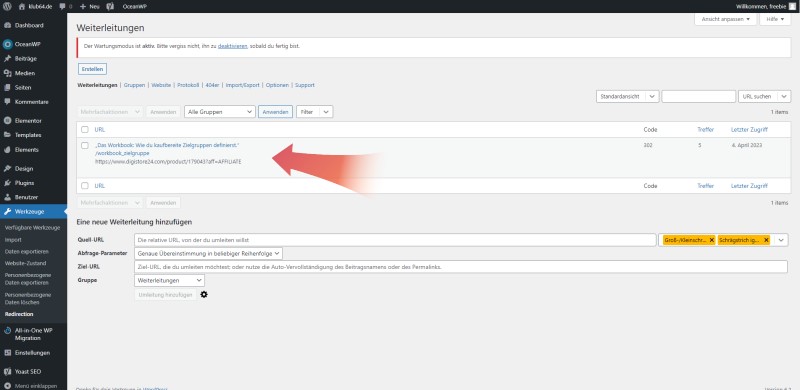
Die Weiterleitung für den Affiliate-Link habe ich dir bereits erstellt (siehe Pfeil). Du brauchst jetzt nur deine Digistore24 Id eintragen, fertig.
Fahre mit dem Mauspfeil auf den Eintrag der URL-Weiterleitung.
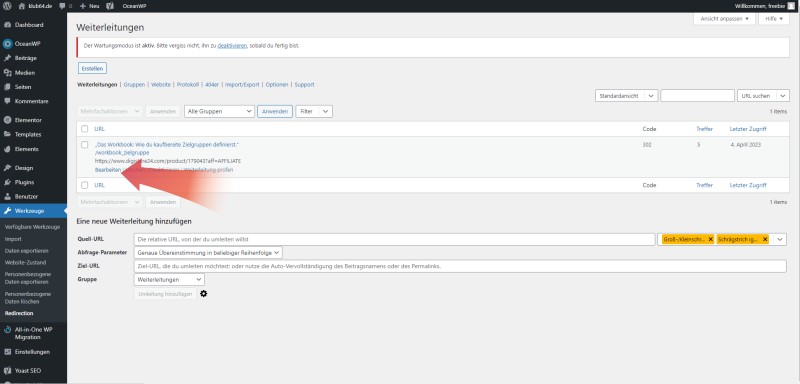
Es erscheint ein Menü. Hier klickst du auf Bearbeiten (siehe Pfeil).
Der Eintrag wird im Bearbeiten-Modus geöffnet.
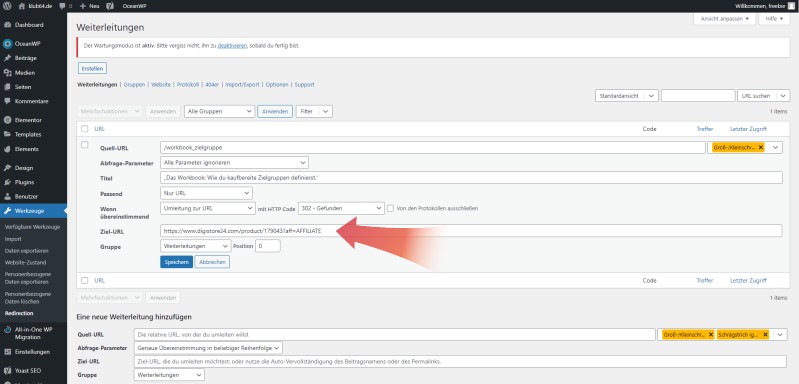
Hier kannst du alle Einstellungen belassen. Du musst nur in der Zeile Ziel-URL das Wort „AFFILIATE“ durch deine Digistore24 Id ersetzten. Zuletzt klickst du noch auf Speichern, fertig. Das was es schon. Ab sofort bekommst du die Affiliate-Provision wenn jemand das A.M.O.R.-Produkt kauft.
Lorem ipsum dolor sit amet, consectetur adipiscing elit. Ut elit tellus, luctus nec ullamcorper mattis, pulvinar dapibus leo.
Rechtliche Hinweise & Disclaimer
Dieser Beitrag wurde nach bestem Wissen recherchiert und erstellt.
Der Autor kann jedoch keine Haftung für Ideen, Konzepte, Empfehlungen, Sachverhalte übernehmen. Die publizierten Werbemaßnahmen sind als Denkanstöße zu verstehen, um jeweils zu eigenen Lösungen zu gelangen. Werbemodelle im Internet unterliegen einem schnellen Wechsel der Gegebenheiten, Präferenzen der Anwender, den jeweils geltenden juristischen Voraussetzungen, Bedingungen und müssen deshalb regelmäßig an die aktuellen Konditionen angepasst werden.
Informiere Dich grundsätzlich über gesetzliche Vorschriften, technische – sowie kaufmännische Erfordernisse. Konsultiere vor konkreten Vorhaben einen fachkundigen Berater Deiner Wahl.
Als Leserin und Leser dieses Beitrags, möchte ich Dich ausdrücklich darauf hinweisen, dass keine Erfolgsgarantien gewährleistet werden können. Auch kann keinerlei Verantwortung für jegliche Art von Folgen, die Dir oder anderen Lesern im Zusammenhang mit dem Inhalt dieses Beitrags entstehen, übernommen werden. Der Leser ist für die aus diesem Beitrag resultierenden Ideen und Aktionen selbst verantwortlich. Der Text enthält Affiliatelinks, die mit einem * gekennzeichnet sind. Kaufst du ein Angebot über diesen Link, bekomme ich vom Anbieter eine Provision. Dadurch kann ich dir mein Wissen kostenlos zur Verfügung stellen. Der Preis der Angebote erhöht sich für dich dadurch nicht.